Aqui fica um jogo para perderem a cabeça a pensar e relaxar um pouco ;)
27 de fevereiro de 2008


Como organizar documentos - Parte I

Hoje em dia, quem guarda os documentos em pen drives, arrisca-se a perder tanto a pen drive como toda a informação nela contida. Vou descrever a forma como eu me organizo para que tal não aconteça.
Trabalho, onde andas?
Muitas vezes faço trabalhos no meu portátil, em portáteis de amigos e outros computadores de secretária. Como devem imaginar, e ao fazer mais que um trabalho ao mesmo tempo, já não sei ás quantas ando. Claro que podia utilizar uma pen drive para os salvar, mas admito que sou um pouco despistado e muitas vezes nem sei onde a guardo.
Muitas vezes faço trabalhos no meu portátil, em portáteis de amigos e outros computadores de secretária. Como devem imaginar, e ao fazer mais que um trabalho ao mesmo tempo, já não sei ás quantas ando. Claro que podia utilizar uma pen drive para os salvar, mas admito que sou um pouco despistado e muitas vezes nem sei onde a guardo.
Google Documents a Solução
Existem inúmeros serviços online que nos permitem escrever, organizar e partilhar todos os documentos . No meu caso, utilizo o Google Documents. Nele podemos criar e organizar documentos no formato Word, Excel e PowerPoint de nossa autoria e outros que podemos importar.
Documentos estilo Word - Quando quero fazer um trabalho em word utilizo esta plataforma onde posso
 escrever todo o trabalho online, tal como se estivesse a trabalhar com o Microsoft Word. As vantagens são:
- Principais funcionalidades do Word presentes, incluindo o corrector ortográfico
- Opção de salvar para formato Word, Power Point, PDF entre outros
- O ficheiro é guardado automáticamente na pasta que eu desejar online
- Podemos partilhar os documentos com outras pessoas inserido o email e autorizar a colaboração ou unicamente a visualização do documento.
 crio um documento spreadsheet no google documents. Podem fazer praticamente tudo o que se faz no excel, com a vantagem de poderem exportar em mais formatos. Existem também outras funcionalidades que utilizam a Internet que não vou explicar, pois podem ser um pouco confusas mas acreditem que é uma ferramenta muito poderosa. As funcionalidades do ponto 3 e 4 anteriores também são aplicáveis aqui.
Documentos estilo Power Point - Talvez esta seja a ferramenta mais fraca mas não
 menos útil. Quando quero criar um documento estilo Power Point crio um documento presentation. A única falha (ainda, pois os serviços estão em constante evolução) é a falta de animações (a mim não me faz diferença pois eu não as utilizo...). De resto as vantagens são iguais ás dos outros dois serviços.
Conclusão
Penso que são mais as vantagens que as desvantagens. Hoje em dia em qualquer lugar temos acesso á Internet, e nada melhor que organizar tudo num único sitio sem complicações de backup para cds ou dvds. Na minha opinião o interface poderia estar mais agradável, mas como já estamos habituados, mais cedo ou mais tarde o google vai-nos surpreender.
OfficeZilla - Uma ferramenta colaborativa muito util
 Muitas pessoas não compreendem que com uma boa organização e planeamento, metade do trabalho está feito. Quando estão muitas pessoas envolvidas num projecto, é necessária uma boa organização e planificação de todas as etapas e objectivos que se pretendem fazer e atingir. Como cada vez mais o tempo é pouco, o espaço físico fica muitas vezes fora de hipóteses para trabalhar.
OfficeZilla
O que é e para que serve?
Esta é uma das muitas soluções que existem para oganizar grupos em trabalhos. Através dele poderemos ter todo o controlo de evolução das várias fases do projecto, da participação dos vários utilizadores, de eventos etc.. E todos teremos acesso a essa informação.
Serviços Fornecidos
Vou enunciar algumas das utilidades que podemos encontrar neste tipo de aplicações online:
- - Logo na primeira página, aparecerão mensagens relevantes introduzidas pelos utilizadores, Calendário, uma Procura, Lista de Tarefas etc..
- - Todas as páginas podem ser adaptadas ao gosto de cada um, removendo e inserindo funções dependendo do vosso gosto
- - Calendário com eventos visíveis por todos
- - Sala de Chat em tempo real
- - Informação sobre contactos, como por exemplo clientes
- - Biblioteca de ficheiros
- - Ficheiros submetidos pelos utilizadores
- - Foruns
26 de fevereiro de 2008
Citação
"Antigamente, analfabetos eram os que não sabiam ler. Hoje em dia, analfabeto é quem não utiliza o Google Reader " =P
MagMyPic - Vamos ser famosos 2
 Já tinha colocado no blog o post U.R. Celeb , um programa para colocar a nossa foto na capa de uma revista. Navegando na Internet descobri um site que oferece o mesmo serviço, mas tudo online.
Divirtam-se ;)
Mymagpic
Songerize - Ouvir músicas online

Já enumerei varios serviços para ouvir música online, como o Last.fm ou o Spool.fm. Desta vez dou-vos a conhecer um novo serviço ( pelo menos para mim): Songerize
Na minha opinião, embora o site esteja muito simples em termos de interface, penso que tanto o Last.fm como o Spool.fm sejam mais interessantes que este serviço, mas pode haver muita gente que pensa o contrário claro ;)
25 de fevereiro de 2008
MsnCleaner - Remover Vírus do MSN

Mais um programa que remove vírus dos clientes de mensagens instantâneas como o Msn Messenger.
O programa não requer nenhuma instalação. Basta corre-lo e lá se vão os vírus ;)
Copiar Mensagens de Erro do Windows
Muitas vezes ao trabalharmos no computador nos deparamos com mensagens de erros que não sabemos como apareceram e que querem dizer. Então lá contactamos aquele amigo que até percebe qualquer coisa de computadores para nos ajudar e começamos a ler a mensagem pelo telefone ou a escrever pelo msn, e no fim de tudo lá se foram umas horas nisso.
Screenshot: uma solução rápida e eficiente
Se for possível e tiverem uma ligação á internet, nada como enviarem uma imagem do ambiente de trabalho ao amigo que vos vai ajudar para que este veja com os seus próprios olhos a mensagem que o Windows retornou. Então vamos tirar um screenshot passo-a-passo:
1. Carregar na tecla PrtSc ( procurem que está no teclado de certeza). Vai parecer que nada aconteceu
2. Ir a menu Iniciar > Todos os Programas > Acessórios > Paint , e abrir o Paint do Windows.
3. No Paint clicar no menu em Editar e depois em Colar.
4. Agora clicar em Ficheiro > Guardar como... e em vez de Mapa de Bits de 24 Bits seleccionar JPEG, o que fará com que o ficheiro da imagem fique mais pequeno.
Copiar a Mensagem de Erro facilmente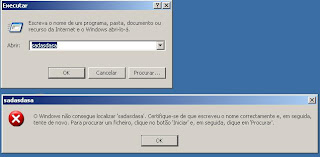
Para quem não puder enviar a imagem existe ainda outra solução que muito pouca gente conhece. Sabiam que dá para copiar as mensagens de erros com a tecla Ctrl + C ?
1. Clicar no Menu Iniciar e depois em Executar
2. Escrever algo sem nexo, como por exemplo sadasdasa
3. É gerada uma mensagem de erro. Clicar uma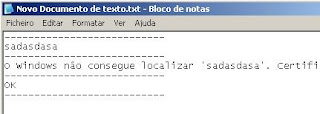 vez em cima da mensagem de erro
4. Agora é o passo das teclas Ctrl + C
5. Agora podem colar no Word ou Notepad ou até MSN para verem o resultado
Screenshot: uma solução rápida e eficiente
Se for possível e tiverem uma ligação á internet,
 nada como enviarem uma imagem do ambiente de trabalho ao amigo que vos vai ajudar para que este veja com os seus próprios olhos a mensagem que o Windows retornou. Então vamos tirar um screenshot passo-a-passo:
1. Carregar na tecla PrtSc ( procurem que está no teclado de certeza). Vai parecer que nada aconteceu
2. Ir a menu Iniciar > Todos os Programas > Acessórios > Paint , e abrir o Paint do Windows.
3. No Paint clicar no menu em Editar e depois em Colar.
4. Agora clicar em Ficheiro > Guardar como... e em vez de Mapa de Bits de 24 Bits seleccionar JPEG, o que fará com que o ficheiro da imagem fique mais pequeno.
Copiar a Mensagem de Erro facilmente

Para quem não puder enviar a imagem existe ainda outra solução que muito pouca gente conhece. Sabiam que dá para copiar as mensagens de erros com a tecla Ctrl + C ?
1. Clicar no Menu Iniciar e depois em Executar
2. Escrever algo sem nexo, como por exemplo sadasdasa
3. É gerada uma mensagem de erro. Clicar uma
 vez em cima da mensagem de erro
4. Agora é o passo das teclas Ctrl + C
5. Agora podem colar no Word ou Notepad ou até MSN para verem o resultado
24 de fevereiro de 2008

17 de fevereiro de 2008

16 de fevereiro de 2008
Kaspersky Anti-virus - 1 ano Grátis de utilização!
 Como utilizar o Kaspersky Anti-Virus completamente grátis e legal durante um ano? Sigam os passos abaixo
1. Aceder ao site http://bbs.kaspersky.com.cn/register.php
2. Ir até ao final da página, esperar que o contador chegue a zero, e clicar no botão esquerdo
3.Preencher o formulário:
- 1º campo: nome de utilizador
- 2º campo: password
- 3º campo: confirmação da password
- 4º campo: email
- 5º campo: escrever BBS
- Não marcar a caixa
4. Clicar no botão final
5. Após abrir outra página, aparecerá um texto que, ao passarmos o rato por cima, mudará de cor. Devemos clicar nele
6. Seleccionar algo no menu Dropdown ( o da seta para baixo )
7. Colocar o email novamente e clicar no botão
Receberemos um email com o link de activação, basta clicar nele e aparecerá a nossa chave de activação.
Agora basta fazer o download da versão Trial do Kaspersky e posteriormente quando for pedida, colocar a chave de activação ;)
14 de fevereiro de 2008
JibJab - Uma prenda original para o dia dos namorados
Enquanto navegava pela net, encontrei no blog PeopleWare uma ideia original para o dia dos namorados. Através do site podemos criar um filme com a nossa foto e do(a) respectivo(a) namorado(a).
Após aceder ao site JibJab devemos escolher o nosso sexo. Depois é só clicar em Get Started e fazer o upload das fotos. Abaixo fica um exemplo:
Para quem comemora este dia, feliz dia dos namorados ;)
Após aceder ao site JibJab devemos escolher o nosso sexo. Depois é só clicar em Get Started e fazer o upload das fotos. Abaixo fica um exemplo:
Para quem comemora este dia, feliz dia dos namorados ;)
12 de fevereiro de 2008
File2HD - Download de qualquer ficheiro de qualquer site
Sites como o Myspace e Youtube são frequentados por milhões de utilizadores por dia. Muitas vezes encontramos músicas, vídeos e outro tipo de ficheiros que nos interessam e gostaríamos de guardar. Será possível fazer download de músicas do Myspace e de vídeos do Youtube de maneira fácil?
É legal?
Esta é a questão que muitos utilizadores fazem, e a resposta é não. Todas as músicas e vídeos estão protegidos por direitos de autor, e se este não disponibiliza a sua partilha, qualquer reprodução não autorizada é punível por lei.
File2HD
O serviço fornecido por esta página Web vai contra os princípios de direitos de autor, mas é sem dúvida uma página muito interessante. Através dela podemos fazer o download de todo o conteúdo presente numa página: Áudio, Vídeo, Links, Aplicações, Objectos, "Style Sheets" e imagens.
Como Funciona?
A página é extremamente fácil de utilizar, bastando inserir o URL dá página pretendida ( Youtube, Myspace etc.. ) e escolher os ficheiros para download.
Conclusão
Embora contra os princípios de direitos de autor, File2HD é a maneira mais fácil de fazer download de música do Myspace e Youtube, bastando colocar o link do site desejado e guardar como se de um download normal se tratasse.
É legal?
Esta é a questão que muitos utilizadores fazem, e a resposta é não. Todas as músicas e vídeos estão protegidos por direitos de autor, e se este não disponibiliza a sua partilha, qualquer reprodução não autorizada é punível por lei.
File2HD

O serviço fornecido por esta página Web vai contra os princípios de direitos de autor, mas é sem dúvida uma página muito interessante. Através dela podemos fazer o download de todo o conteúdo presente numa página: Áudio, Vídeo, Links, Aplicações, Objectos, "Style Sheets" e imagens.
Como Funciona?
A página é extremamente fácil de utilizar, bastando inserir o URL dá página pretendida ( Youtube, Myspace etc.. ) e escolher os ficheiros para download.
Conclusão
Embora contra os princípios de direitos de autor, File2HD é a maneira mais fácil de fazer download de música do Myspace e Youtube, bastando colocar o link do site desejado e guardar como se de um download normal se tratasse.
WhyReboot? - Porque fazer reboot?
 Muitas vezes ao instalar/desinstalar software, deparamo-nos com a famosa janela "O Windows necessita de reiniciar o seu computador para finalizar a instalação/desinstalação do programa".
Porquê ?
Ao desinstalar software é necessário reiniciar, para que processos do software que estão a correr em segundo plano possam ser terminados e ficheiros eliminados, o que não se pode fazer se o Windows estiver a correr.
Será necessário?
 nome WhyReboot?, que nos permite ver a lista dos operações pendentes (rename,delete, etc.) que vão ocorrer após o reboot do sistema.
Conclusão
10 de fevereiro de 2008

8 de fevereiro de 2008
Notebook BatteryInfo - Informação sobre o estado da bateria
 Para quem ficou curioso sobre o post Baterias de Computadores Portáteis - O que devemos saber, aqui vos deixo um programa que leva esta questão mais a fundo.
Através deste software podem obter informações como a carga actual da bateria, número de ciclos de carregamentos, capacidade original e capacidade actual etc.
As informações que podemos obter são muitas, mas porém , dependendo da bateria são também dependentes as informações que podemos obter, pois nem todas suportam esta tecnologia.
Download BatteryInfo ( Freeware)
7 de fevereiro de 2008
Baterias de Computadores Portáteis - O que devemos saber
 Para decorar:
- A autonomia de uma bateria pode diminuir mais de 70% em três anos!!
- Em média, as baterias normais de um computador portátil, perdem 20% da sua capacidade por ano ( até quando a bateria não é utilizada )
- Ao contrário do que muitas pessoas pensam, não é por não utilizar a bateria que ela não perde capacidade
- Se compraram o portátil nos últimos anos, não é necessário remover a bateria!! Nos novos portáteis, quando a bateria é carregada e este continua ligado á corrente, as baterias ficam completamente isoladas sem receber nenhuma energia, logo não viciam!
- Utilizem sempre a bateria até ao mínimo de carga que conseguirem
5 de fevereiro de 2008
Como saber a localização de um IP

Muitas vezes me perguntam se é possível saber a localização exacta de um IP. A resposta é não, pelo menos os utilizadores normais não. O máximo que conseguimos saber é a localização aproximada da cidade, vila ou aldeia.
Basta ir ao site da MaxMind e colocar o IP ( também podem utilizar o vosso IP para terem uma ideia) , de seguida aparecerá a sua localização aproximada .

Mas existem maneiras, senão vejam:
1. Aceder ao blog http://sociedadesalternativas.blogspot.com/
2. Puxar a barra de scroll até ao fim do blog
3. Reparem onde diz Live Traffic Feed
MaxMind
Basta ir ao site da MaxMind e colocar o IP ( também podem utilizar o vosso IP para terem uma ideia) , de seguida aparecerá a sua localização aproximada .

Mas existem maneiras, senão vejam:
1. Aceder ao blog http://sociedadesalternativas.blogspot.com/
2. Puxar a barra de scroll até ao fim do blog
3. Reparem onde diz Live Traffic Feed
MaxMind
Subscrever:
Comentários (Atom)